Fiche d'Intervention dans SoftyPlanning : Création et Gestion des Tâches Ponctuelles
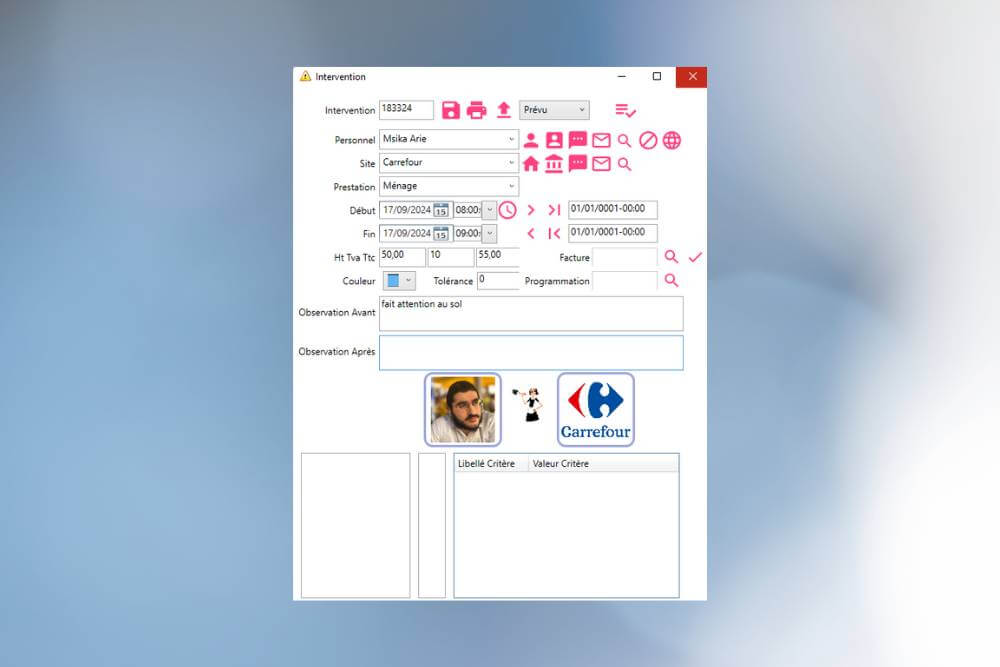
La fiche d'intervention dans SoftyPlanning permet de configurer des tâches qui n'ont lieu qu'une seule fois, comme une intervention demandée à la dernière minute. Elle diffère de la fiche de programmation, qui concerne les tâches récurrentes, en se limitant à une occurrence unique. Le webinaire du 3 novembre présente cette fonctionnalité et ses options, en comparaison avec les programmations. Nous décrivons ici le fonctionnement de cette fiche, ses champs et son intégration avec les autres modules du logiciel.
Ouverture de la Fiche d'Intervention dans le Logiciel
Pour accéder à cette section, ouvrez SoftyPlanning et sélectionnez Intervention puis Nouvelle intervention. La fiche s'affiche avec des champs à compléter. Des indicateurs visuels accompagnent les choix : un rond vert indique la disponibilité d'un salarié pour l'horaire indiqué, un triangle jaune signale une superposition avec une autre tâche, et une ampoule apparaît si la personne a déjà travaillé sur le site concerné, par exemple parce qu'elle connaît l'emplacement des accès ou des équipements.
Avant de remplir les champs, rafraîchissez la vue du planning si des modifications récentes ont été apportées, afin que les indicateurs reflètent l'état actuel. Cela permet d'éviter des assignations sur des créneaux déjà occupés.
Configuration du Salarié et Vérification des Contraintes
Le premier champ concerne le salarié. Saisissez un nom, comme "Carole Avril", et la liste propose les options avec les indicateurs. Un rond vert signifie que la personne n'a pas d'autre engagement à l'heure prévue. Un triangle jaune, au contraire, indique une tâche existante qui chevauche, par exemple une prestation de nettoyage en cours. L'ampoule signale une familiarité avec le site, ce qui facilite l'exécution sur place en réduisant les questions ou les retards.
Si l'horaire initial ne convient pas, modifiez-le directement dans la fiche : passez de 8 heures à 11 heures, et les indicateurs se mettent à jour. Le logiciel prend en compte les distances si le suivi de flotte est activé, pour proposer des assignations cohérentes.
Saisie du Site, de la Prestation et des Horaires
Après le salarié, indiquez le site en entrant son nom, comme "Entrepôts Paris". Les informations associées, telles que l'adresse ou les contacts, se chargent automatiquement si elles ont été enregistrées auparavant.
 Sélectionnez ensuite la prestation, par exemple "sécurité". Le montant correspondant s'affiche si un tarif a été défini au préalable dans les paramètres ; sinon, saisissez-le manuellement. Pour les horaires, précisez une plage horaire unique, comme de 11 heures à 12 heures. Une couleur peut être choisie pour identifier la tâche sur le planning global, et un champ d'observations permet d'ajouter des précisions, comme "Attention à la caméra de dehors".
Enregistrement et Facturation de l'Intervention
Une fois les champs remplis, cliquez sur l'icône de la disquette pour enregistrer. Rafraîchissez ensuite le planning : l'intervention apparaît avec le salarié, le site, les horaires, la prestation et les observations. Par exemple, "Carole Avril est listée pour une tâche de sécurité à 11 heures.
Un bouton dédié permet de générer une facture pour cette intervention seule, sans attendre le regroupement mensuel. Cela crée un document numéroté, comme "327", incluant le montant, les détails de la tâche et la référence au site. La facture peut être exportée vers les outils comptables.
En cas de modification après enregistrement, revenez sur la fiche via la recherche d'intervention pour ajuster les éléments. Les changements se synchronisent, y compris les notifications envoyées au salarié si l'application mobile est utilisée.
Complémentarité avec les Programmations et Suivi Post-Intervention
La fiche d'intervention s'associe aux programmations existantes pour une vue d'ensemble. Une tâche ponctuelle peut être ajoutée à un planning récurrent sans perturbation, par exemple une intervention de maintenance entre deux nettoyages hebdomadaires.
Si l'intervention révèle un besoin qui se répète, copiez ses éléments vers une nouvelle programmation en indiquant l'ID pour transférer les détails. Des rapports sont générés après l'exécution : le salarié peut ajouter des notes ou signer via l'application, ce qui alimente les analyses pour ajuster les processus ou les formations.
La fiche d'intervention dans SoftyPlanning traite les tâches uniques en vérifiant la disponibilité, en intégrant des détails pratiques et en facilitant la facturation. Elle s'utilise en complément des programmations pour une gestion complète des activités.